Hướng dẫn chuyên gia phản biện đăng nhập, đọc, phản biện bài viết
Tạp chí Dân chủ và Pháp luật kính gửi Hướng dẫn chuyên gia phản biện đăng nhập, đọc, phản biện bài viết


Hướng dẫn thao tác nhanh CMSoffice

1.Trang chủ
Font → chọn kiểu chữ
Font Size → chỉnh kích thước
B / I / U → in đậm / nghiêng / gạch chân
Text Color → đổi màu chữ
Highlight Color → tô nền
Căn lề: Trái/ Phải/ Giữa
2. Tệp
Lưu → lưu file vừa tạo
Tải về dưới dạng → tải file dưới định dạng Docx, PDF, ODT,…
In → In file hiện tại
Bảo vệ → Cài mật khẩu cho file
3. Chèn
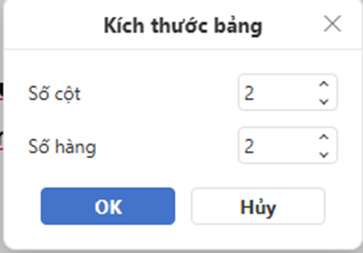
Chèn bảng
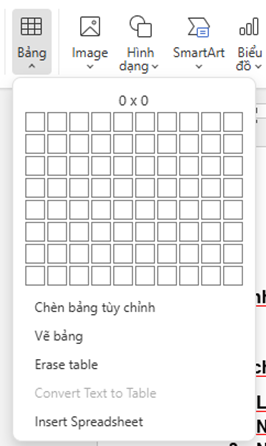 |
Lựa chọn số cột/ dòng hoặc có thể điền số cột bảng tại chèn bảng tùy chỉnh.
 |
Hình ảnh
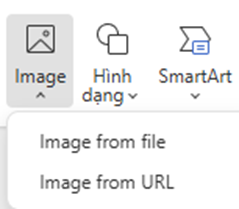 |
Image from file: Chèn từ dữ liệu máy
Image from URL: Điền URL hình ảnh vào đây để sử dụng
Hình dạng:
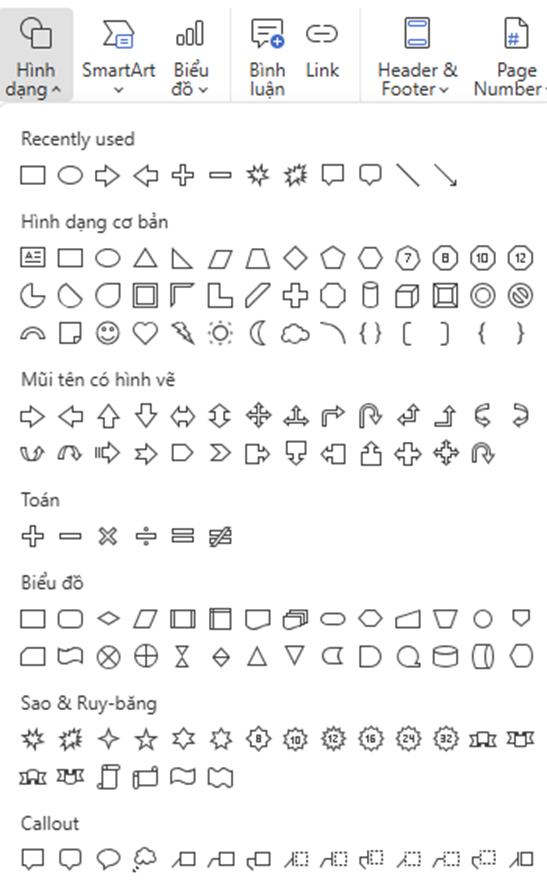 |
Lựa chọn hình khối chèn vào bài
SmartArt
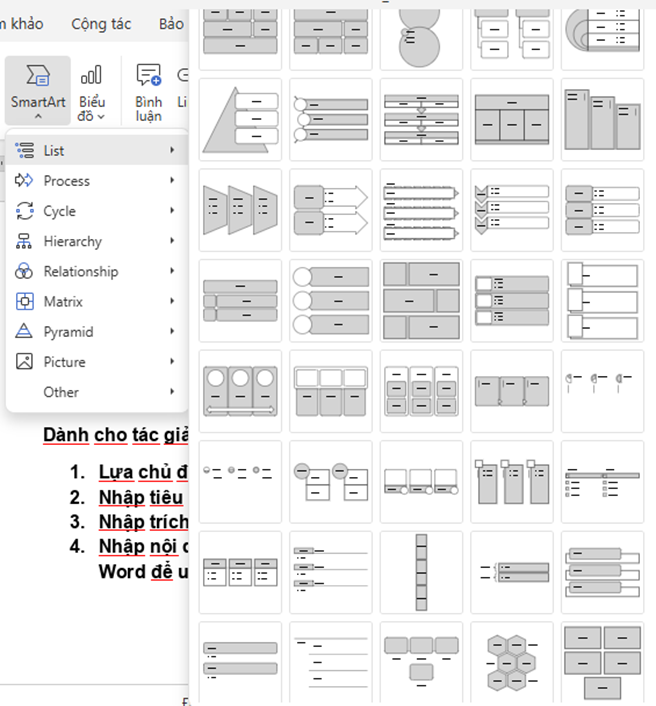 |
Các mẫu bạn thấy bên phải là các kiểu SmartArt dạng danh sách (dùng để liệt kê ý, bước, nội dung song song…).
Ví dụ các kiểu phổ biến trong nhóm này:
- Basic List (Danh sách cơ bản)- Vertical Box List (Danh sách hộp dọc)
- Horizontal Bullet List (Danh sách ngang)
- Picture Accent List (Danh sách kèm hình)
Khi nào dùng:
- Trình bày các ý chính- Liệt kê bước (không cần thứ tự chặt chẽ như Process)
- Tóm tắt nội dung
Biểu đồ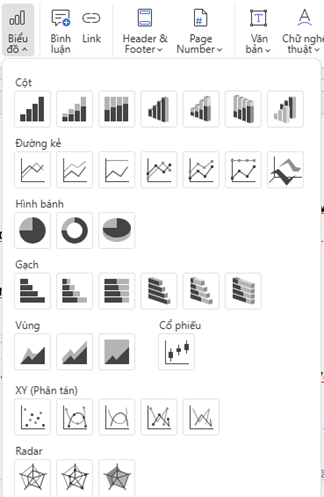 |
Chèn biểu đồ để trực quan hóa dữ liệu (số liệu, thống kê, so sánh,…).
Cột (Column)
- Biểu đồ cột đứng- Dùng để so sánh giá trị giữa các nhóm (vd: doanh thu theo tháng)
Đường kẻ (Line)
- Biểu đồ đường- Thể hiện xu hướng theo thời gian (vd: tăng trưởng)
Hình bánh (Pie)
- Biểu đồ tròn
- Thể hiện tỷ lệ % (vd: thị phần)
Gạch (Bar)
- Giống biểu đồ cột nhưng nằm ngang- Dễ đọc khi tên danh mục dài
Vùng (Area)
- Biểu đồ vùng (tô màu dưới đường)- Nhấn mạnh tổng và xu hướng
XY (Phân tán) (Scatter)
- Dùng cho dữ liệu khoa học, tọa độ X-Y- Ví dụ: mối quan hệ giữa 2 biến
Radar
- Biểu đồ mạng nhện- So sánh nhiều tiêu chí (vd: đánh giá kỹ năng)
Cổ phiếu (Stock)
- Dùng cho giá cổ phiếu (Open, High, Low, Close)
Bình luận
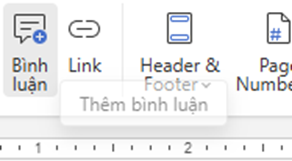 |
- Bôi đen đoạn văn bản bạn muốn góp ý
- Bấm Bình luận (New Comment)
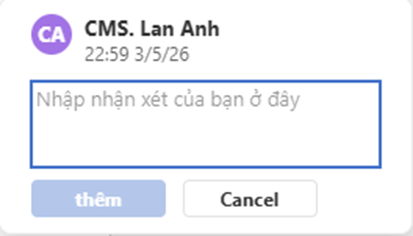
- Một ô comment sẽ hiện ra bên lề phải
- Nhập nội dung nhận xét và thêm
 |
Ngoài ra:
- Bạn có thể Reply (trả lời) comment- Resolve (đánh dấu đã xử lý)
- Xóa comment nếu không cần nữa
Header & Footer
- Edit header (Chỉnh sửa đầu trang)
- Edit footer (Chỉnh sửa cuối trang)
- Remove header (Xóa đầu trang)
- Remove footer (Xóa cuối trang)
Page number
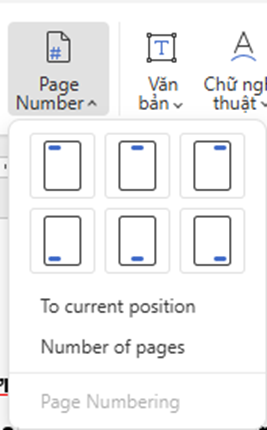 |
Lựa chọn kiểu đánh số trang:
Hàng trên (3 ô đầu):
- Left → Số trang nằm bên trái- Center → Số trang nằm chính giữa
- Right → Số trang nằm bên phải
Đây là số trang ở Header (đầu trang)
Hàng dưới (3 ô tiếp):
- Left → Số trang ở trái, cuối trang- Center → Số trang ở giữa, cuối trang
- Right → Số trang ở phải, cuối trang
Đây là số trang ở Footer (cuối trang) (thường dùng nhất)
4. Vẽ
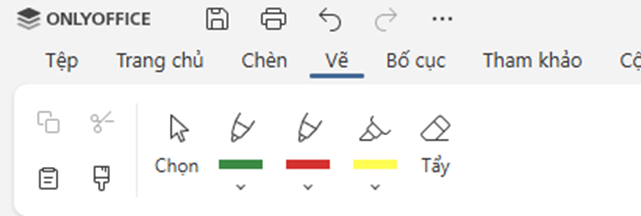 |
- Vẽ hình tự do
- Tô sáng (highlight) nội dung quan trọng
- Ghi chú nhanh khi đọc tài liệu
- Ký tên vào văn bản
5. Bố cục
Lề
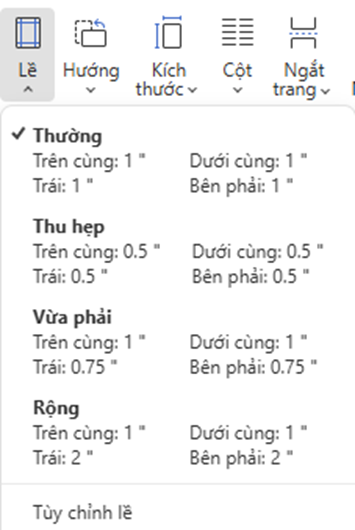 |
Dùng để chỉnh khoảng cách giữa nội dung và mép giấy (trên – dưới – trái – phải).
Hướng
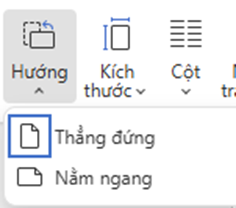 |
Thay đổi hướng trang
Cột
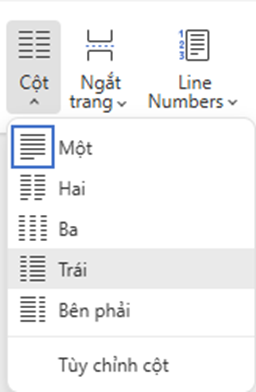 |
Thuận tiện chia đều cột trình bày bài
6. Tham khảo
Mục lục (Table of Contents)
- Dùng để tạo mục lục tự động từ các tiêu đề (Heading)- Bôi đen tiêu đề → chọn Heading 1, Heading 2…
- Đặt con trỏ ở vị trí cần chèn mục lục
- Bấm Mục lục → chọn kiểu hiển thị
Ngoài ra:
- Update Table → cập nhật lại mục lục khi thay đổi nội dungAdd Text (Thêm vào mục lục)
- Dùng để thêm đoạn văn vào mục lục khi chưa dùng Heading- Chọn đoạn văn cần thêm
- Bấm Add Text
- Chọn cấp độ Level 1, Level 2, Level 3
Footnote (Chú thích cuối trang)
- Dùng để thêm chú thích ở cuối trang- Đặt con trỏ tại vị trí cần chú thích
- Bấm Footnote
- Nhập nội dung chú thích ở phía dưới trang
Link (Liên kết)
- Dùng để chèn liên kết (hyperlink)- Bôi đen nội dung cần gắn link
- Bấm Link
- Dán đường link hoặc chọn vị trí trong tài liệu
Bookmark (Đánh dấu)
- Dùng để đánh dấu một vị trí trong tài liệu- Đặt con trỏ tại vị trí cần đánh dấu
- Bấm Bookmark → đặt tên
- Có thể dùng để liên kết tới vị trí này
Caption (Chú thích hình/bảng)
- Dùng để ghi chú cho hình ảnh, bảng, biểu đồ- Chọn hình hoặc bảng
- Bấm Caption
- Nhập nội dung (ví dụ: Hình 1: …)
Cross-reference (Tham chiếu chéo)
- Dùng để tạo liên kết tới hình, bảng, tiêu đề hoặc bookmark- Đặt con trỏ tại vị trí cần chèn
- Bấm Cross-reference
- Chọn đối tượng muốn tham chiếu
Mục lục hình (Table of Figures)
- Dùng để tạo danh sách hình ảnh hoặc bảng- Yêu cầu phải có Caption trước
- Bấm Mục lục hình
- Chọn kiểu → OK
Update Table (Cập nhật)
- Dùng để cập nhật mục lục hoặc mục lục hình- Bấm Update Table sau khi chỉnh sửa nội dung
7. Cộng tác
Chế độ đồng chỉnh sửa
- Dùng để làm việc nhiều người trên cùng tài liệu
- Bật chế độ để theo dõi và đồng bộ chỉnh sửa
- Giúp xem ai đang chỉnh sửa nội dung
Thêm nhận xét (Add Comment)
- Dùng để thêm bình luận vào tài liệu- Bôi đen đoạn văn bản cần góp ý
- Bấm Thêm nhận xét
- Nhập nội dung vào khung comment
Delete (Xóa nhận xét)
- Dùng để xóa comment- Chọn comment cần xóa
- Bấm Delete
Resolve (Đánh dấu hoàn thành)
- Dùng để đánh dấu comment đã xử lý- Chọn comment
- Bấm Resolve
Chế độ Hiển thị (Display Mode)
- Dùng để chọn cách hiển thị tài liệu- Có thể xem dạng đầy đủ hoặc đơn giản
- Giúp dễ đọc khi đang chỉnh sửa
Đến thay đổi trước đó (Previous Change)
- Dùng để quay lại chỉnh sửa trước- Bấm để di chuyển đến thay đổi trước đó trong tài liệu
Kế tiếp (Next Change)
- Dùng để chuyển đến thay đổi tiếp theo- Giúp duyệt nhanh các chỉnh sửa
Chat
- Dùng để trò chuyện với người cùng chỉnh sửa- Bấm Chat để mở khung chat
- Nhập nội dung trao đổi trực tiếp
Chế độ theo dõi chỉnh sửa (Track Changes)
- Dùng để ghi lại mọi thay đổi trong tài liệu (thêm, xóa, sửa)
- Bật chế độ này trước khi chỉnh sửa nội dung
- Mọi chỉnh sửa sẽ hiển thị bằng màu khác hoặc gạch chân
- Cách dùng:
Bấm Chế độ đồng chỉnh sửa hoặc bật theo dõi chỉnh sửa
Sau đó chỉnh sửa văn bản như bình thường
Các thay đổi sẽ được ghi lại tự động
Ngoài ra:
- Có thể xem ai đã chỉnh sửa nội dung
- Dùng Đến thay đổi trước đó / Kế tiếp để duyệt từng sửa đổi
- Có thể chấp nhận (Accept) hoặc từ chối (Reject) chỉnh sửa











Theo dõi chúng tôi trên: